


Große Dateien überlasten Tabs
Schwere Nutzdaten können OOM-Fehler oder einen "Aw, Snap!"-Absturz in herkömmlichen Viewern verursachen.
 JSON All-in-One
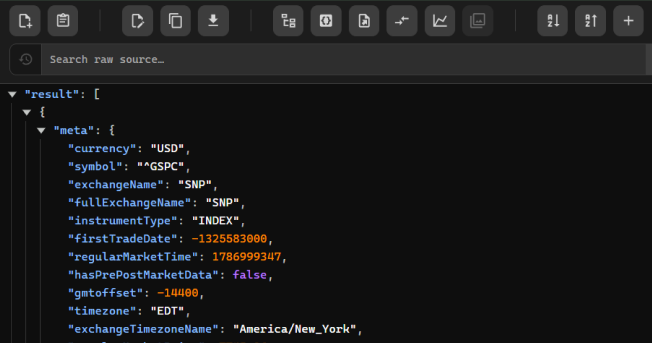
Öffne JSON, erkunde die Struktur, transformiere Daten mit JQ, vergleiche Dokumente und exportiere Ergebnisse.
JQ-Aliasse
Code generieren
konvertieren / exportieren
JSONC + NDJSON
Diagramme
KI-Unterstützung
Schema-Extraktion
JSON-Vergleich
Schwere Nutzdaten können OOM-Fehler oder einen "Aw, Snap!"-Absturz in herkömmlichen Viewern verursachen.
Tiefe Objekte und Arrays machen es schwer, wichtige Pfade nachzuverfolgen.
Gewöhnliches Parsing kann hochpräzise numerische Werte stillschweigend verfälschen.
JSONC und NDJSON erfordern formatsensible Verarbeitung, kein blindes JSON-Parsing.
Suchen Sie in Quelltext, Eigenschaftsnamen, Werten oder Kommentaren, ohne die umgebende Struktur zu verlieren. Wechseln Sie den Modus, um Ergebnisse einzugrenzen, und bewegen Sie sich dann durch Treffer, während der zugehörige JSON-Pfad sichtbar bleibt.
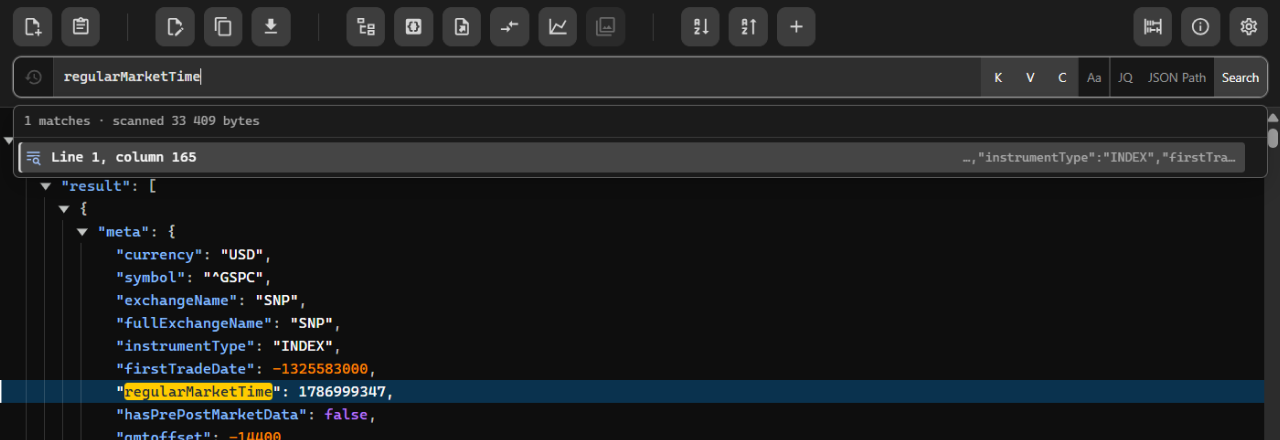
Schränken Sie Treffer auf Eigenschaftsnamen ein und navigieren Sie direkt zu deren Pfaden.
Durchsuchen Sie Zeichenketten und skalare Werte, während jedes Ergebnis im Kontext bleibt.
Finden Sie Notizen in JSONC und NDJSONC, ohne sie als Daten zu behandeln.
Wählen Sie exakte Groß-/Kleinschreibung oder eine breitere Suche ohne Berücksichtigung der Groß-/Kleinschreibung.
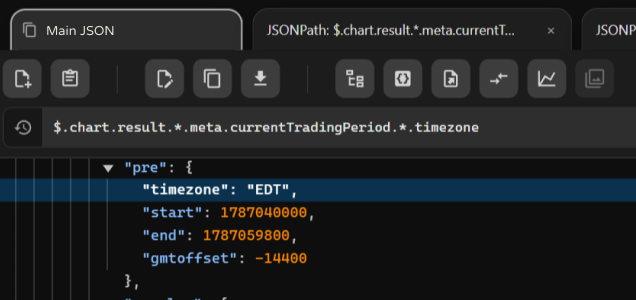
Führen Sie RFC-9535-JSONPath-Abfragen lokal aus, um exakte Knoten in tief verschachtelten Daten auszuwählen. Nutzen Sie Autovervollständigung für Strukturpfade, greifen Sie auf den Abfrageverlauf zurück, markieren Sie zugeordnete Ergebnisse im Quelltext und öffnen Sie abgeleitete Ergebnis-Tabs, ohne das Dokument an einen Server zu senden.
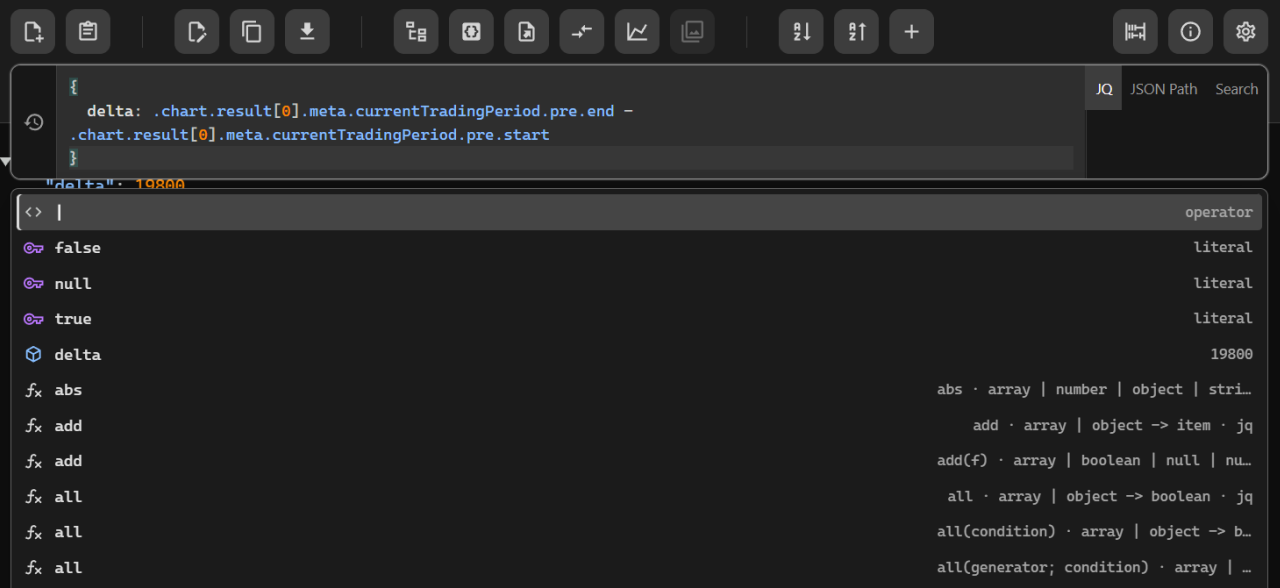
Filtern, umstrukturieren, berechnen und extrahieren Sie Daten mit lokalem JQ. Speichern Sie Ihre nützlichsten Ausdrücke als benannte Aliasse, verwenden Sie die Abfragehistorie über passende Quellen hinweg und bitten Sie einen konfigurierten KI-Anbieter um einen Startausdruck, wenn eine Transformation komplex wird.
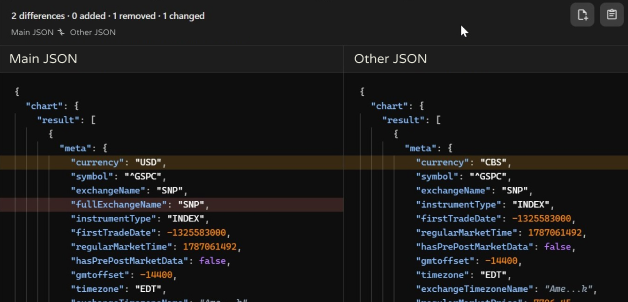
Vergleichen Sie zwei Dokumente nach Schlüsseln, Werten, Typen und verschachtelter Struktur. Einheitliche Formatierung und fokussierte Differenzansichten machen geänderte, fehlende und hinzugefügte Daten leichter nachvollziehbar als ein zeilenweises Text-Diff.
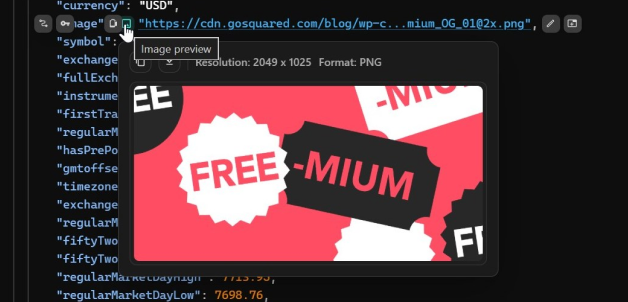
Erkennen Sie Bild-URLs, die in JSON-Werten gespeichert sind, sehen Sie sich die Kandidaten Ihrer Wahl in der Vorschau an und laden Sie ausgewählte Bilder in einem Rutsch herunter. Netzwerkanfragen erfolgen erst nach dem Aktivieren der Bilderkennung, sodass der Standard-Inspektions-Workflow lokal bleibt.
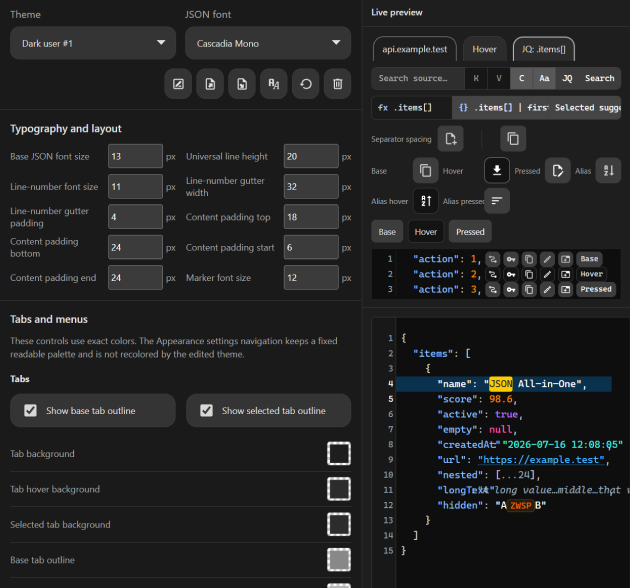
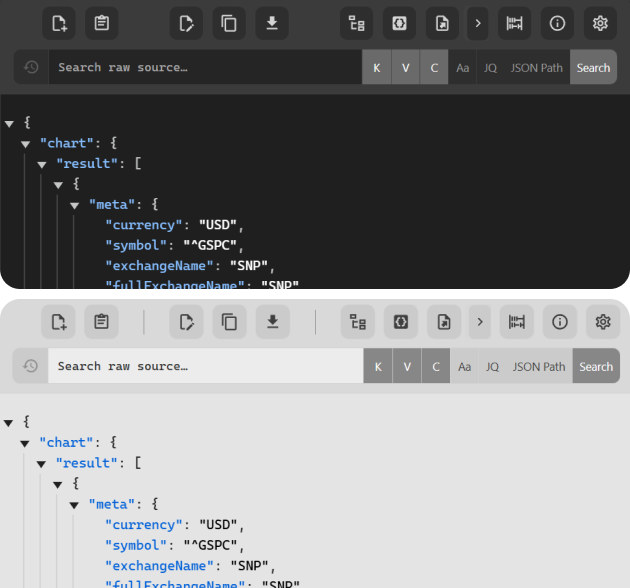
Stimmen Sie Editor-, Baum-, Abfrage-, Treffer- und Diagrammfarben mit einem detaillierten Design-Editor ab. Sehen Sie Änderungen sofort in der Vorschau, exportieren Sie ein wiederverwendbares Design und importieren Sie es in einem anderen Arbeitsbereich.
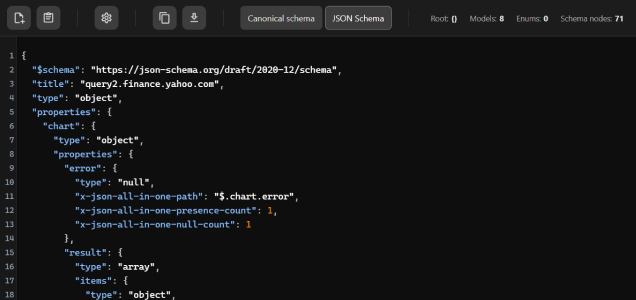
Kanonisches Modell ableiten und JSON Schema exportieren.
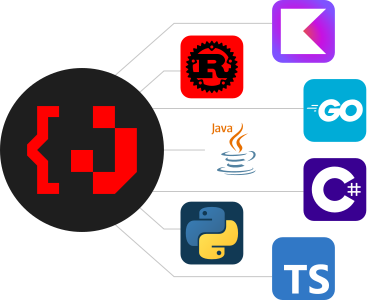
Erstellen Sie typisierte Modelle für Ihren Stack.
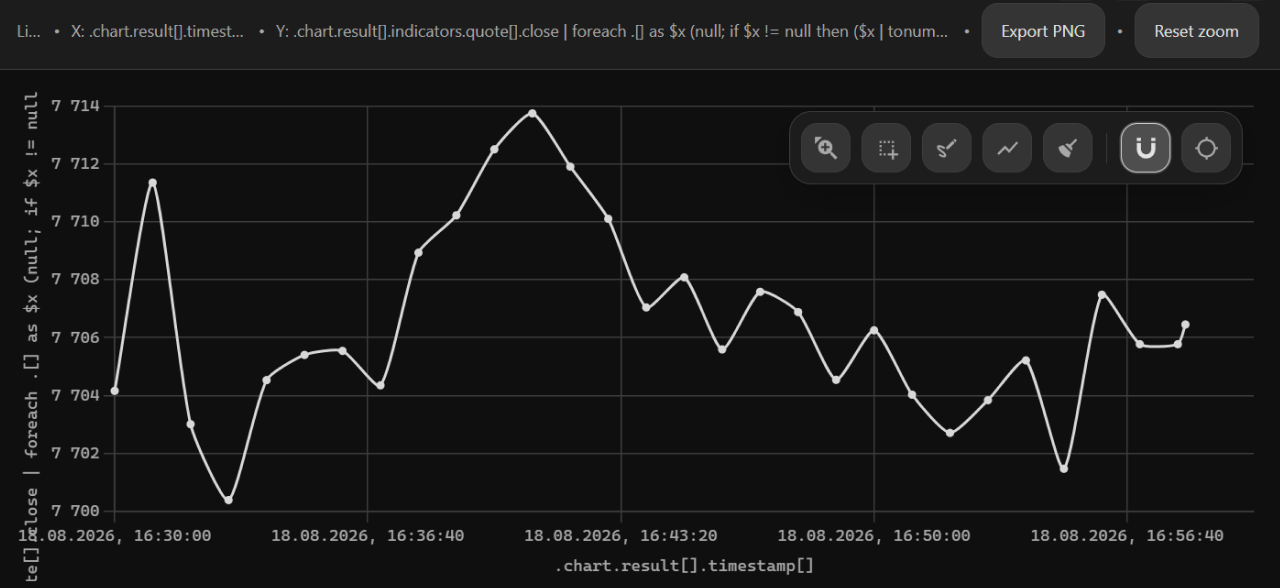
Ausgewählte JSON-Daten in interaktive Diagramme umwandeln.
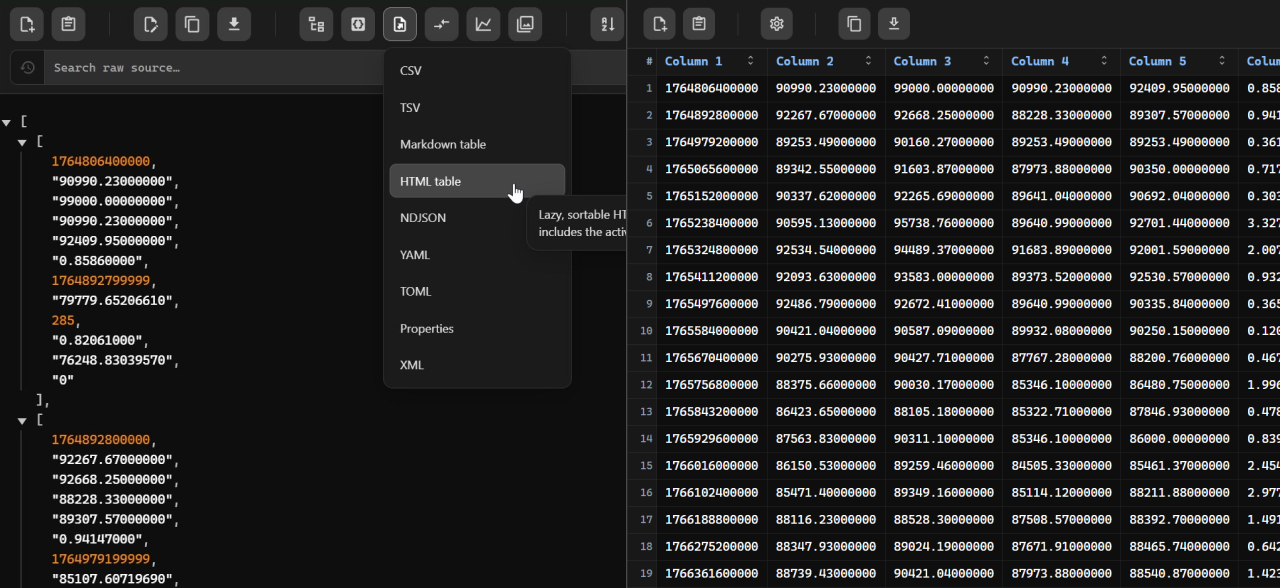
Bringen Sie JSON in praktische Übergabeformate.
Erstellen Sie Linien-, Flächen-, Balken-, Kreis- und Doughnut-Diagramme aus geöffnetem JSON. Wählen Sie die Daten mit JQ aus, passen Sie Achsen und Reihen an, prüfen Sie Werte interaktiv und nutzen Sie optionale KI-Unterstützung, um ein Diagramm aus der bereits geöffneten Struktur vorzuschlagen.
Leiten Sie Modelle aus echten JSON-Daten ab und erstellen Sie einen praktischen Ausgangspunkt für TypeScript, Python 3, Java, Kotlin, C#, Go oder Rust. Überprüfen Sie Namen, Typen, optionale Felder und Enumerationen, bevor Sie den generierten Code in Ihr Projekt kopieren.
Exportieren Sie JSON als CSV, TSV, Markdown- oder HTML-Tabellen, YAML, TOML, Properties, XML oder NDJSON. Formatsensible Optionen bewahren die nützliche Struktur, während deterministische Tabellenspalten wiederholte Exporte leichter vergleichbar und automatisierbar machen.
Analysieren Sie ein vorhandenes Dokument, um seine Objekte, Arrays, Werttypen, optionalen Felder und wiederkehrenden Literalauswahlen aufzudecken. Inspizieren Sie den kanonischen Modellgraphen und exportieren Sie anschließend ein deterministisches JSON Schema als dokumentierten Ausgangspunkt für Validierung und Code-Generierung.
+ Voller Funktionsumfang kostenlos + Öffnen, prüfen, suchen, abfragen, visualisieren, exportieren, vergleichen und Code generieren + Lokaler Workspace mit optionalen KI- und Bild-Workflows + Gelegentliche Hinweise, die sich schließen lassen
+ Derselbe vollständige Funktionsumfang wie Freemium + Keine Hinweise + Einmalige Lizenz, kein Abonnement + Unterstützt die laufende Weiterentwicklung
RückerstattungsrichtlinieLebenslange Lizenz kaufenPraxisnahe Antworten zum Öffnen, Verstehen, Abfragen, Validieren, Formatieren und Vergleichen von JSON-Dokumenten.
Öffnen Sie die Datei in einem strukturierten Viewer, der formatierten Text und eine einklappbare Baumansicht bietet. So lassen sich verschachtelte Objekte und Arrays verfolgen, ohne Klammern zu zählen. JSON All-in-One öffnet Dokumente der JSON-Familie in beiden Ansichten, ohne den Quellinhalt zu verändern.
JSON ist ein schlankes Textformat für strukturierte Daten aus Objekten, Arrays, Zeichenketten, Zahlen, booleschen Werten und null. Seine klare Syntax erleichtert den Austausch zwischen Systemen. Formatierter Text oder eine Baumansicht machen die Beziehungen zwischen Schlüsseln und Werten besser lesbar.
Eine JSON-Datei speichert strukturierte Daten in JSON-Syntax und trägt meist die Endung .json. Sie kann Konfigurationen, exportierte Datensätze oder Anwendungsdaten enthalten. Öffnen Sie sie vor dem Bearbeiten in einer strukturierten Ansicht und prüfen Sie Verschachtelung sowie Inhalt.
Das JSON-Format ist die Syntax für strukturierte Daten: Eigenschaftsnamen in Anführungszeichen, Werte, Objekte in geschweiften und Arrays in eckigen Klammern. Leerraum ist für Maschinen optional; einheitliche Einrückungen machen Aufbau und mögliche Fehler für Menschen deutlich erkennbar.
NDJSON enthält pro Zeile einen eigenständigen JSON-Wert und eignet sich daher für Datenströme oder zeilenweise verarbeitete Datensätze. Eine normale JSON-Datei besitzt meist ein einziges Objekt oder Array auf oberster Ebene. Verwenden Sie ein Werkzeug, das NDJSON, JSONC und NDJSONC ausdrücklich erkennt.
JQ filtert, transformiert und extrahiert Teile eines JSON-Dokuments mit kompakten lokalen Ausdrücken. Beginnen Sie mit einem kleinen Filter für einen bestimmten Schlüssel oder ein Array, prüfen Sie das Ergebnis und verfeinern Sie ihn anschließend. JSON All-in-One kann lokales JQ ausführen.
JSON Schema beschreibt die erwartete Form eines JSON-Dokuments, etwa Pflichtfelder, Werttypen und zulässige Strukturen. Es eignet sich zur Dokumentation von Datenverträgen. JSON All-in-One kann JSON Schema aus einem Dokument ableiten und exportieren; prüfen Sie abgeleitete Regeln vor ihrer Verwendung sorgfältig.
Prüfen Sie, ob Klammern paarig sind, Kommas richtig stehen, Zeichenketten in Anführungszeichen gesetzt sind und alle Werte der JSON-Syntax entsprechen. JSON All-in-One validiert JSON und hilft, Syntaxfehler vor dem Speichern oder der Weitergabe des Dokuments zu erkennen.
JSON wird für Konfigurationsdateien, exportierte Daten und den Austausch strukturierter Informationen zwischen Systemen verwendet. Verschachtelte Objekte und Arrays halten zusammengehörige Werte in einer transportierbaren Form. Lesen Sie das Dokument formatiert oder als Baum, bevor Sie es bearbeiten oder vergleichen.
Arbeiten Sie in einem strukturierten Editor, der die Verschachtelung sichtbar hält, und validieren Sie das Dokument nach jeder wesentlichen Änderung. Achten Sie besonders auf Kommas, Anführungszeichen und passende Klammern. JSON All-in-One kann JSON bearbeiten, formatieren, verschönern und minifizieren.
Ein einfaches Beispiel ist ein Objekt mit benannten Eigenschaften, etwa einem Titel, einer numerischen ID, einem booleschen Wert oder einer Liste. Reale Dokumente verschachteln oft mehrere Objekte und Arrays. Formatierter Text oder eine Baumansicht zeigen jede Schlüssel-Wert-Beziehung deutlich.
JSONPath ist eine standardisierte Abfrageschreibweise zum Navigieren in JSON-Strukturen und Auswählen passender Werte. Beginnen Sie an der Wurzel, zielen Sie auf die gewünschte Eigenschaft oder das Array und testen Sie den Ausdruck an einem kleinen bekannten Dokument. JSON All-in-One unterstützt RFC 9535 JSONPath.
Beim Formatieren werden einheitliche Einrückungen und Zeilenumbrüche ergänzt, ohne die Daten zu ändern. Verschachtelte Objekte, Arrays und Syntaxprobleme werden dadurch leichter erkennbar. JSON All-in-One kann JSON formatieren, verschönern oder minifizieren; validieren Sie das Ergebnis anschließend.
Ja. JSONC erweitert JSON um Kommentare und kann deshalb von einem strikten JSON-Parser abgewiesen werden. Verwenden Sie einen Viewer mit ausdrücklicher Unterstützung für JSONC, NDJSON und NDJSONC, damit die Datei im richtigen Modus geöffnet wird und Kommentare sichtbar bleiben.
Nutzen Sie ein Werkzeug, das für große Dokumente ausgelegt ist, und konzentrieren Sie sich auf den benötigten Bereich, statt jeden Zweig zu öffnen. Eine Baumansicht, ein JSONPath-Ausdruck oder eine lokale JQ-Abfrage kann die Prüfung eingrenzen. JSON All-in-One ist für große Dokumente konzipiert, bleibt aber den Grenzen von Browser und Gerät unterworfen.
Wählen Sie zuerst das strukturierte Zielformat und prüfen Sie, wie es Felder, Verschachtelungen und Datentypen darstellt. Eine Konvertierung kann wiederholte oder numerische Werte anders ausdrücken. JSON All-in-One exportiert strukturierte Formate; kontrollieren Sie die Ausgabe vor der weiteren Verwendung.
Suchen Sie nach einem bestimmten Schlüssel, Wert oder markanten Text und betrachten Sie anschließend das umgebende Objekt oder Array im Kontext. In tiefen Dokumenten grenzen JSONPath oder ein lokaler JQ-Filter die Treffer präziser ein als eine einfache Textsuche.
Vergleichen Sie Unterschiede bei Schlüsseln, Werten, Typen und verschachtelter Struktur, nicht nur die Zeilenreihenfolge. Formatieren Sie beide Dokumente zunächst einheitlich und prüfen Sie jede Änderung in ihrem Zusammenhang. JSON All-in-One kann JSON-Dokumente vergleichen.